
Rutger Bakt als app op je telefoon, tablet of computer
Sta je met meel aan je handen in de keuken en wil je snel even een recept erbij pakken? Zet Rutger Bakt dan op het beginscherm van je telefoon of tablet, of als app op je computer. Je krijgt een rood icoontje tussen je andere apps. Eén tik en je zit tussen al mijn recepten, bakinspiratie en baktips. Zonder dat je steeds het webadres hoeft in te typen.
Het is gratis en je hoeft niets te downloaden uit een appwinkel. In een halve minuut is het geregeld.
Kies hieronder je apparaat en volg de stappen.
Telefoon
iPhone (Safari)
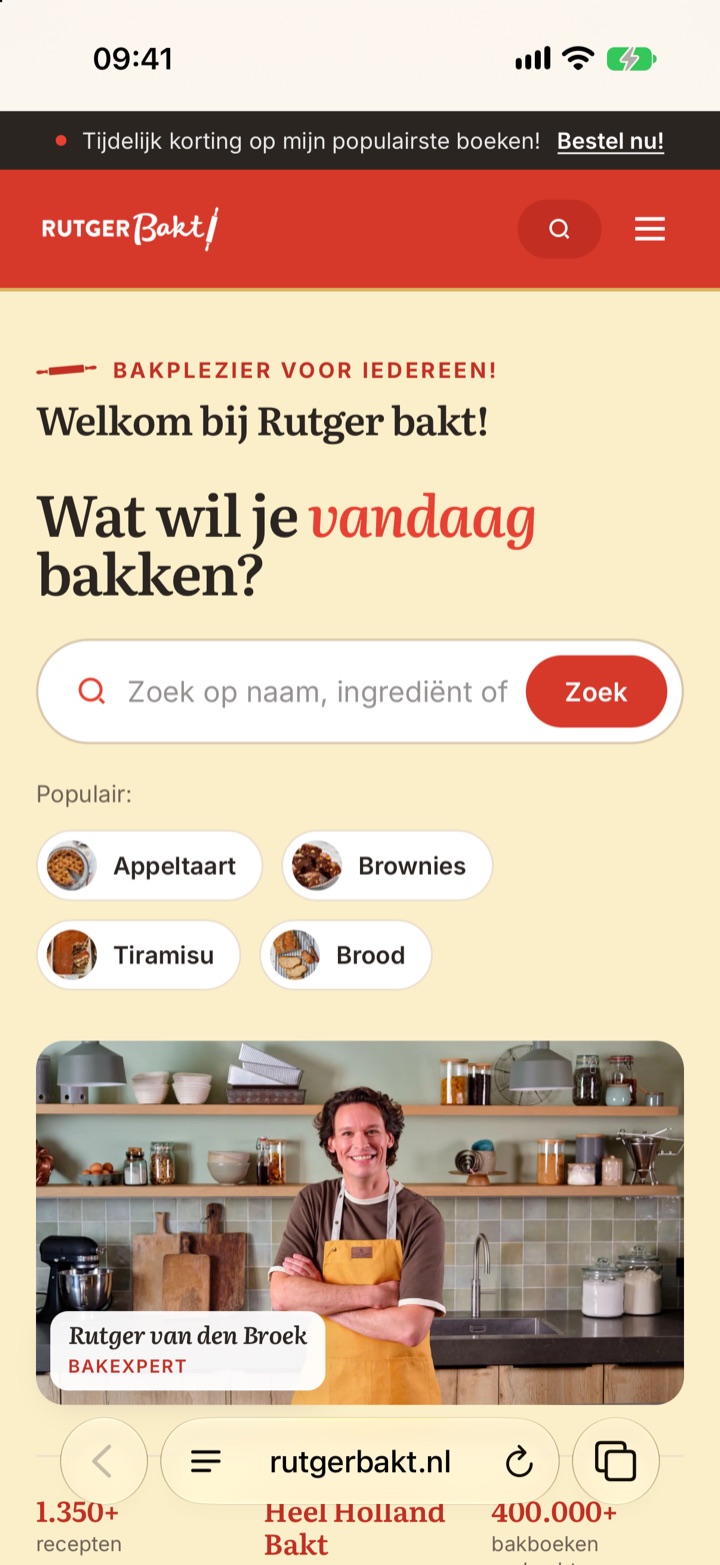
- Open rutgerbakt.nl in Safari.
- Tik onderaan in de adresbalk op de menuknop (de streepjes links van het webadres) en daarna op Deel.Zie je de drie puntjes (•••) of al het deelsymbool, het vierkantje met een pijltje omhoog? Tik dan daarop.
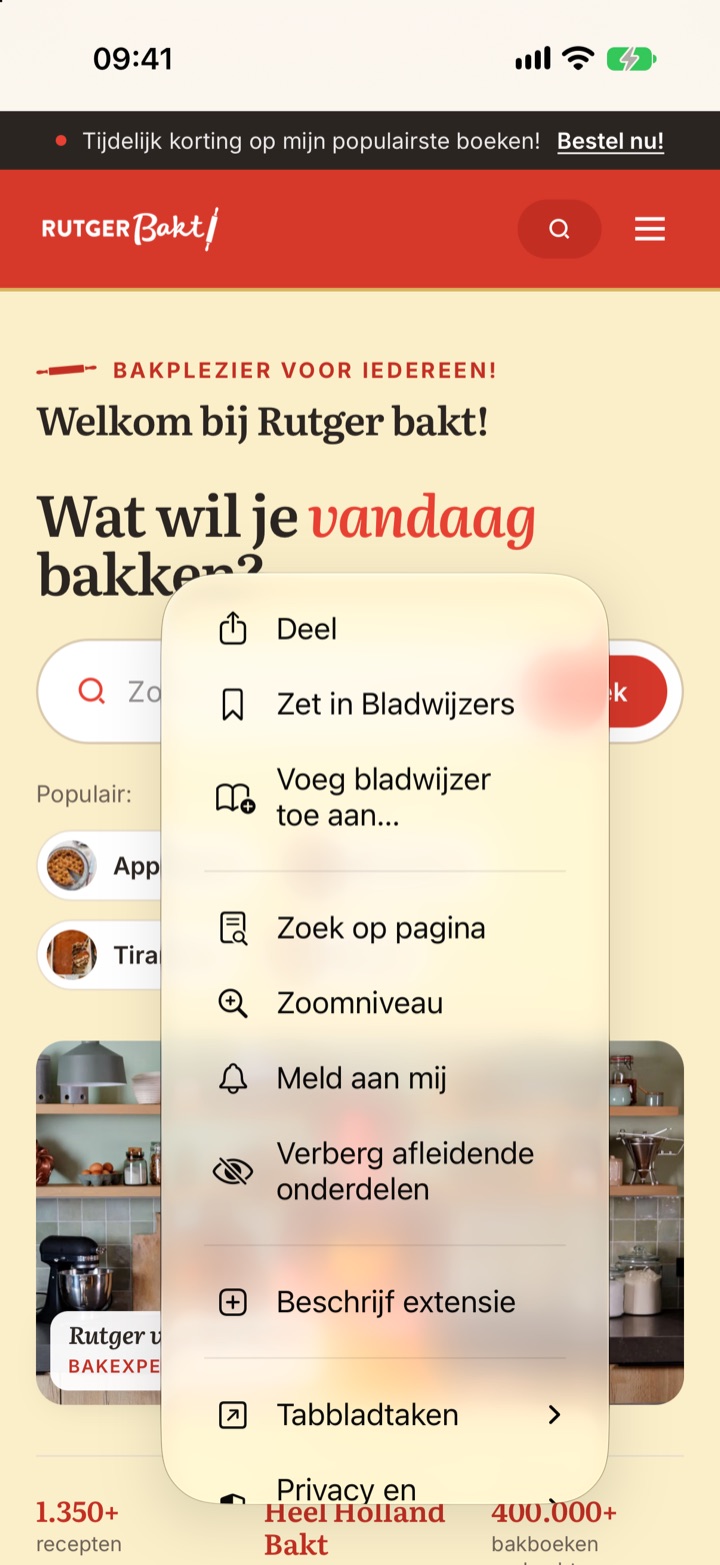
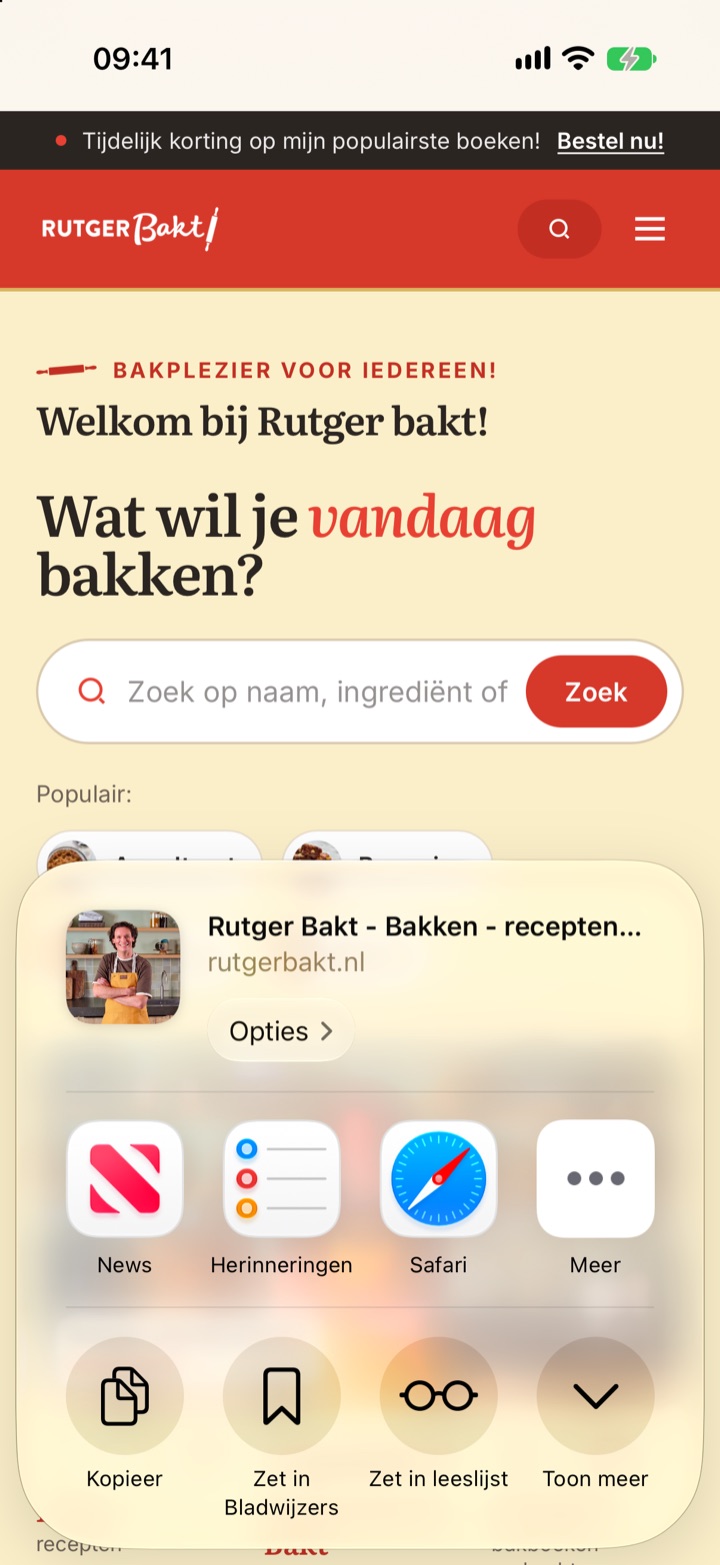
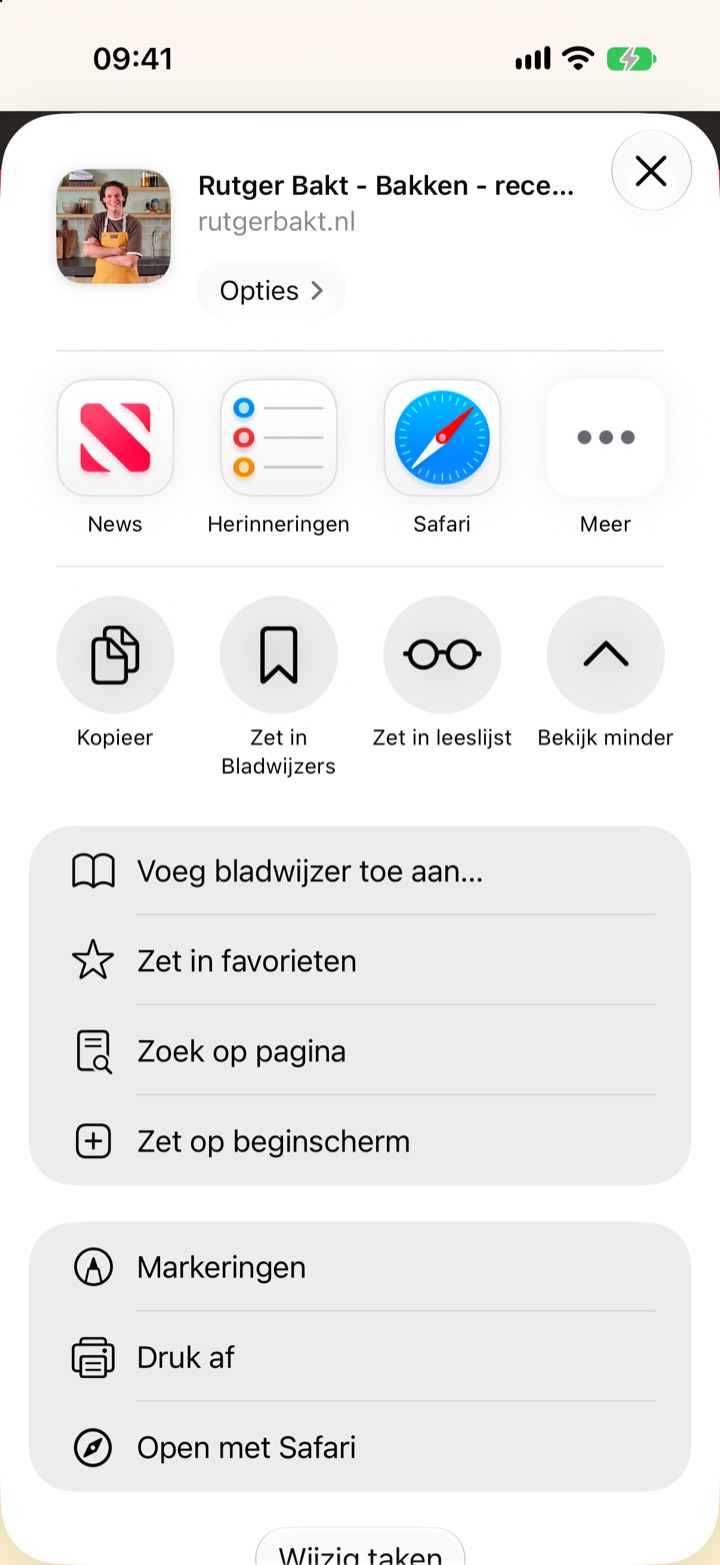
- Tik op Toon meer en daarna op Zet op beginscherm.Staat het er niet tussen? Tik dan helemaal onderaan op Wijzig taken en kies Zet op beginscherm.
- Je ziet het rode icoontje met de naam Rutger Bakt. Laat Open als webapp aanstaan.
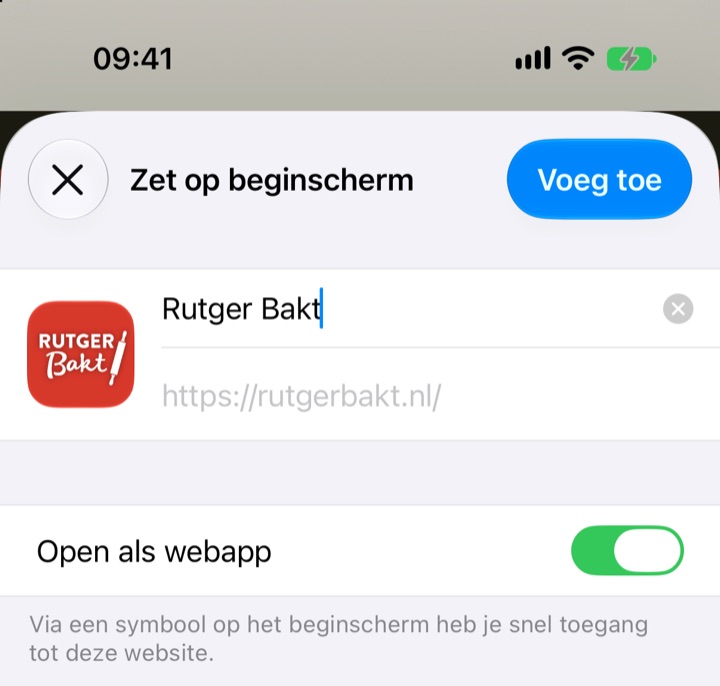
- Tik op Voeg toe.
- Klaar! Tik op het icoontje op je beginscherm om Rutger Bakt te openen.
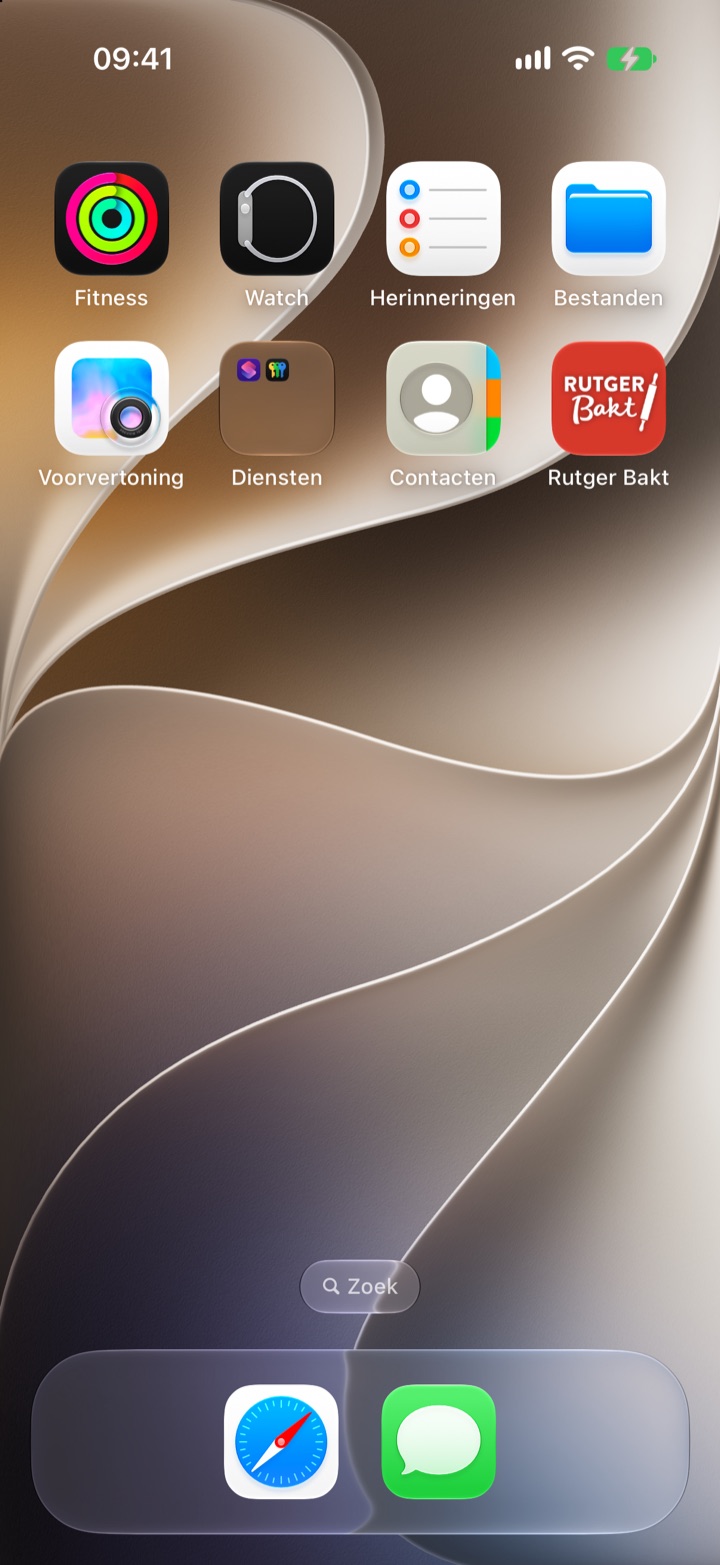
Zie je geen schakelaar Open als webapp? Dan heb je een oudere versie van iOS. Rutger Bakt opent dan gewoon in Safari, maar je hebt wel een eigen icoontje op je beginscherm.
iPhone (Chrome of een andere browser)
- Open rutgerbakt.nl in Chrome.
- Tik rechts in de adresbalk op het deelsymbool (het vierkantje met een pijltje omhoog).
- Scrol naar beneden en tik op Zet op beginscherm.
- Tik op Voeg toe.
Gebruik je een andere browser op je iPhone? Kijk dan ook in het deelmenu naar Zet op beginscherm. Lukt het niet? Gebruik dan Safari, dan werkt het altijd.
Android-telefoon (Chrome)
- Open rutgerbakt.nl in Chrome.
- Tik rechtsboven op de drie puntjes (⋮).
- Tik op Installeren en snelkoppeling maken.Op sommige telefoons heet dit App installeren of Toevoegen aan startscherm.
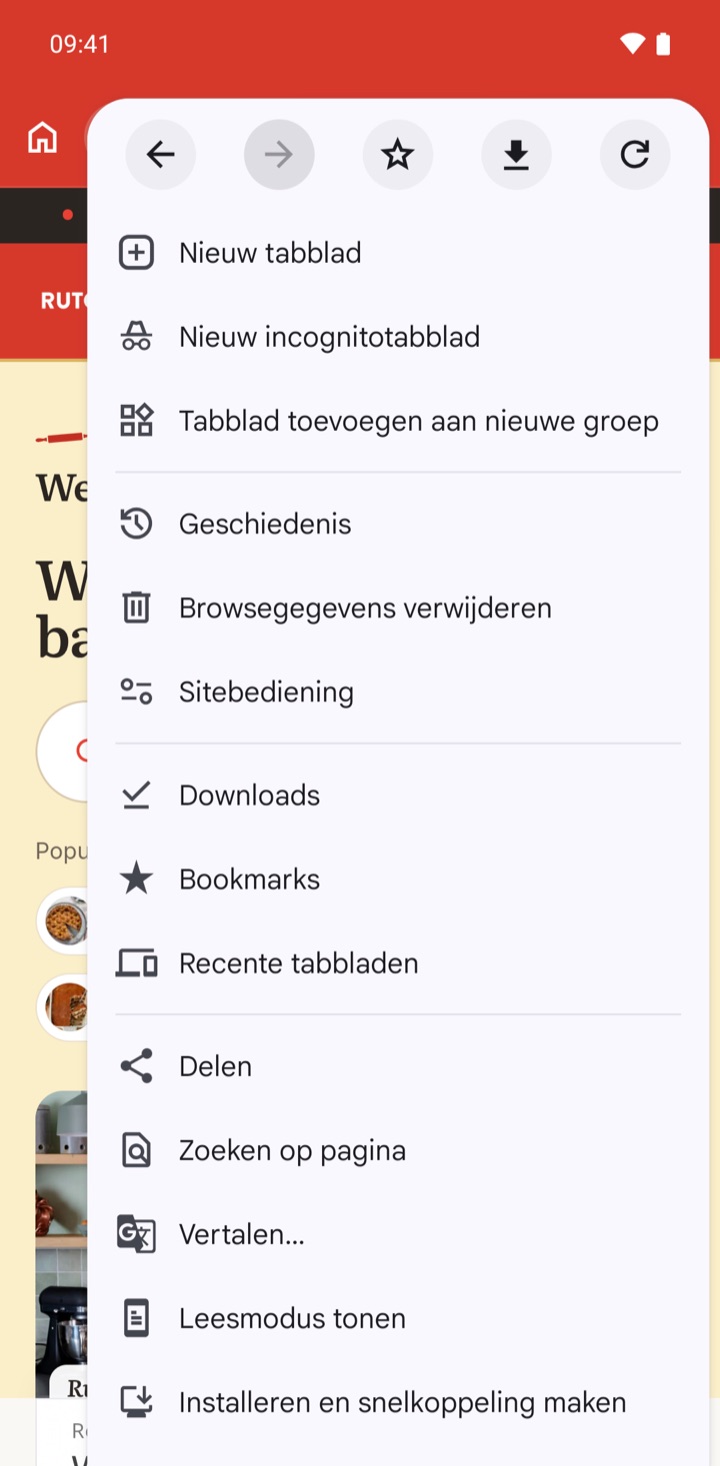
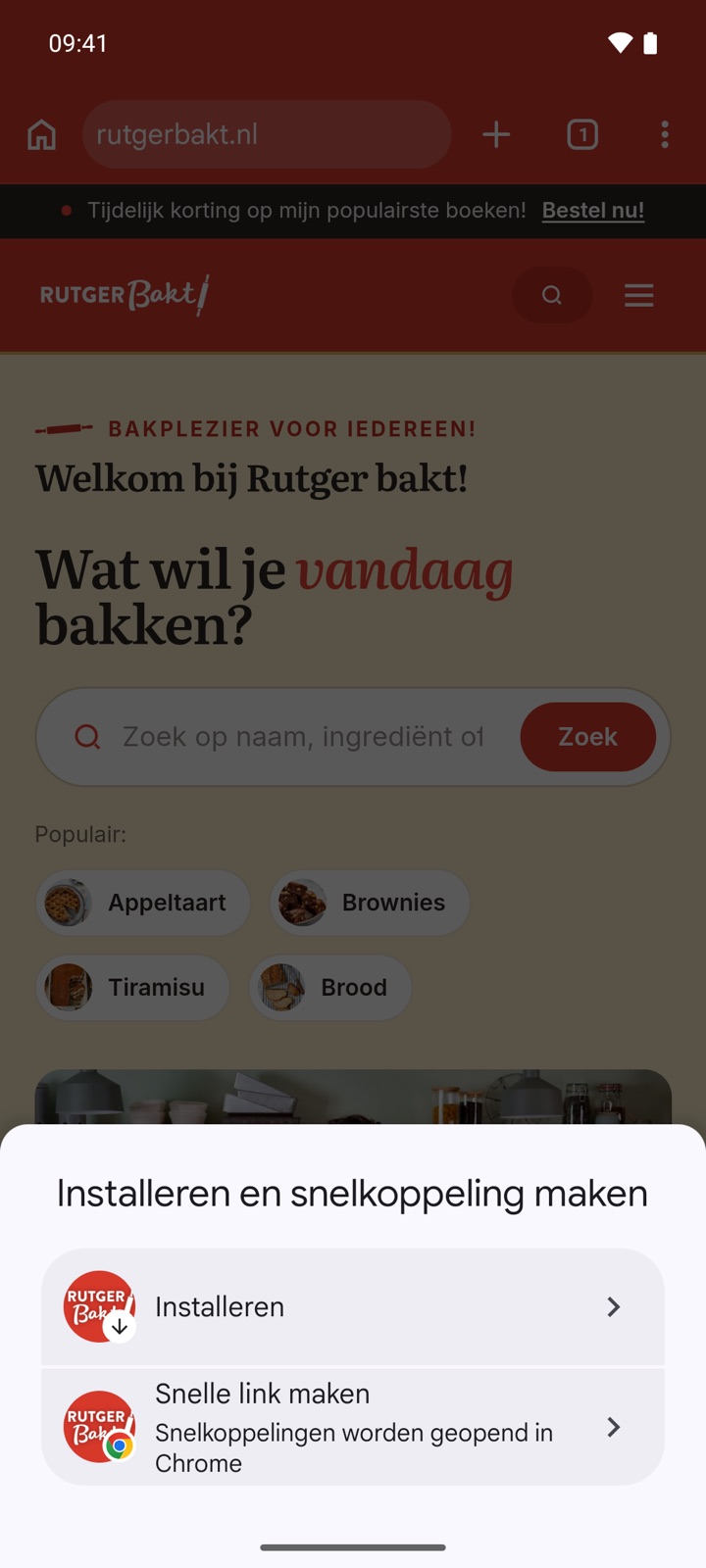
- Kies Installeren en bevestig nog een keer met Installeren.
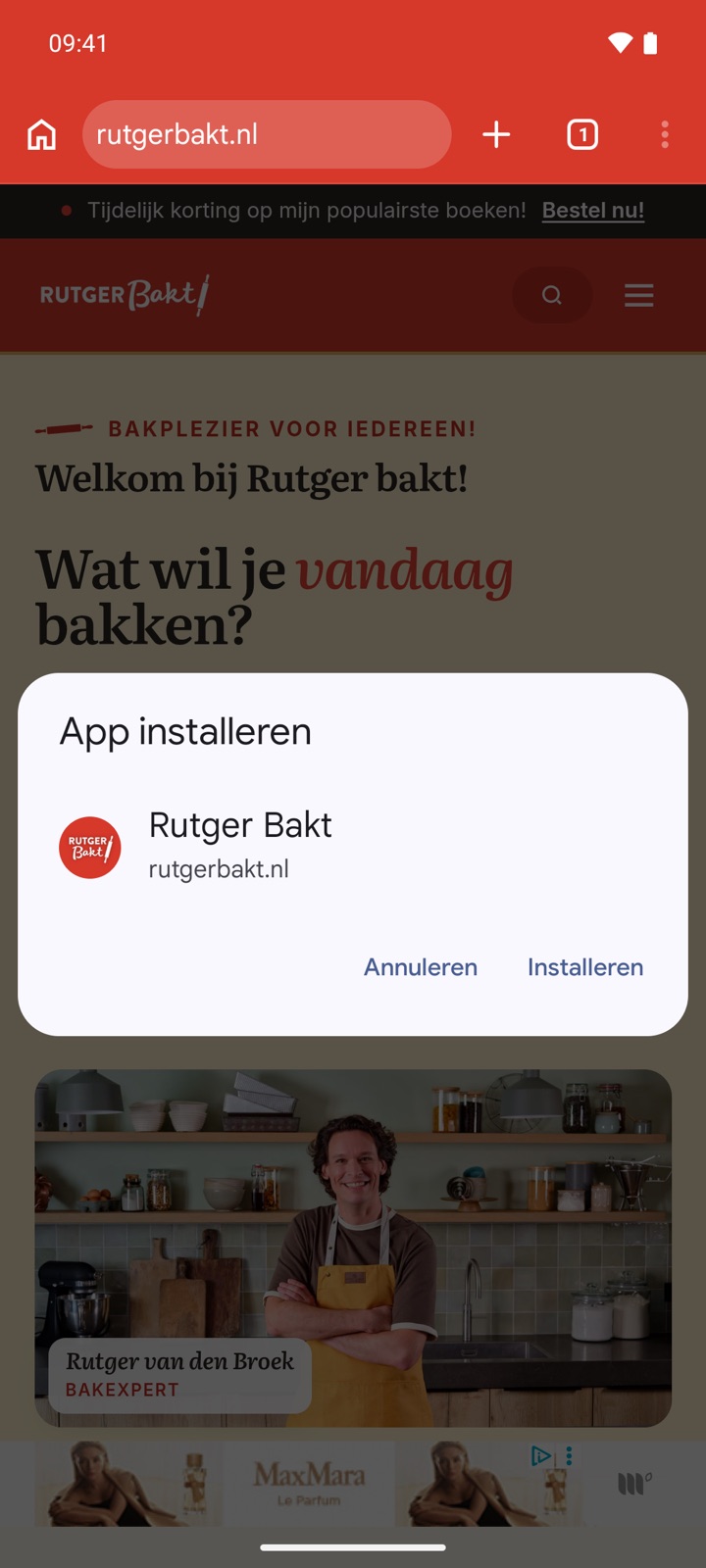
- Klaar! Rutger Bakt staat nu tussen je apps en op je startscherm.
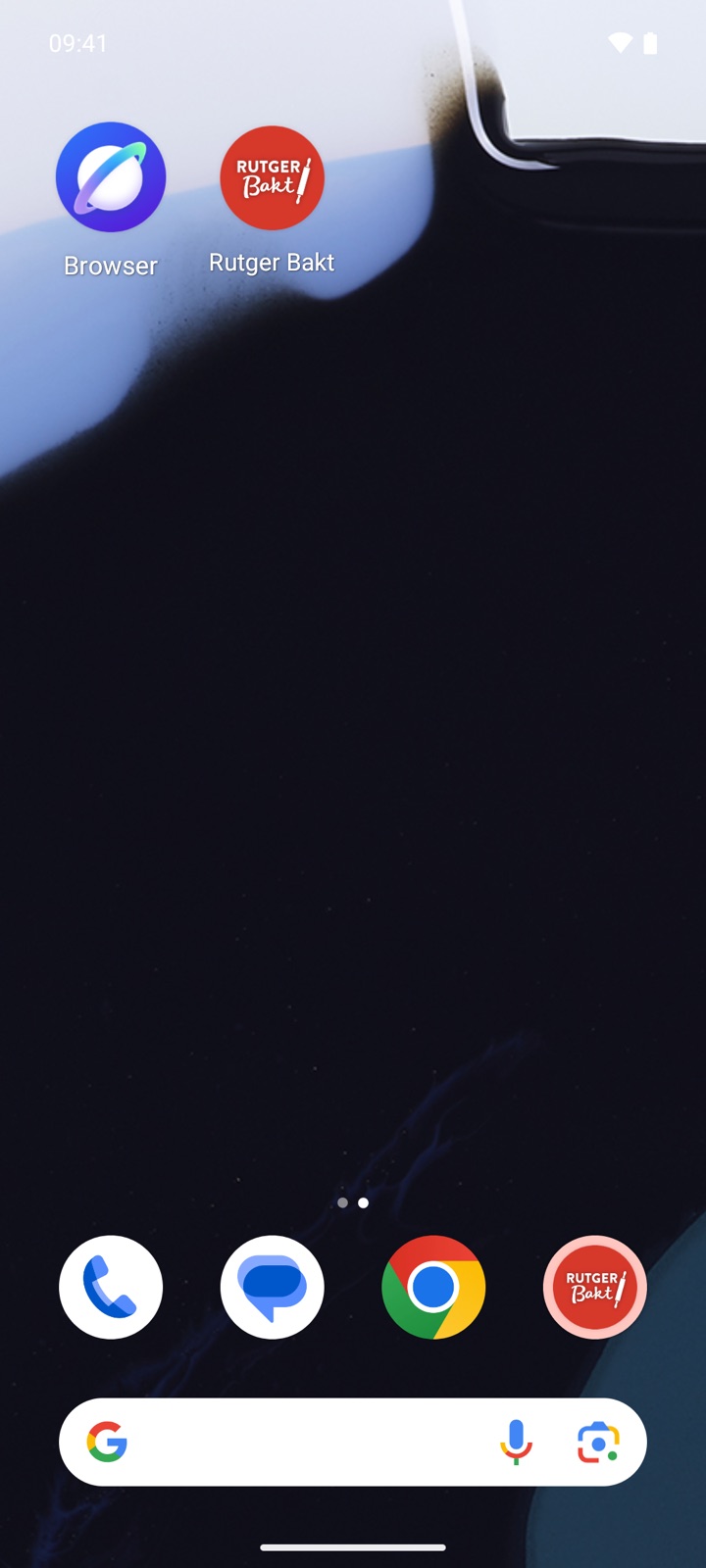
Vraagt je telefoon of het icoontje automatisch op je startscherm mag? Kies dan voor automatisch toevoegen. Je kunt het icoontje ook zelf naar een plekje slepen.
Samsung-telefoon (Samsung Internet)
- Open rutgerbakt.nl in Samsung Internet.
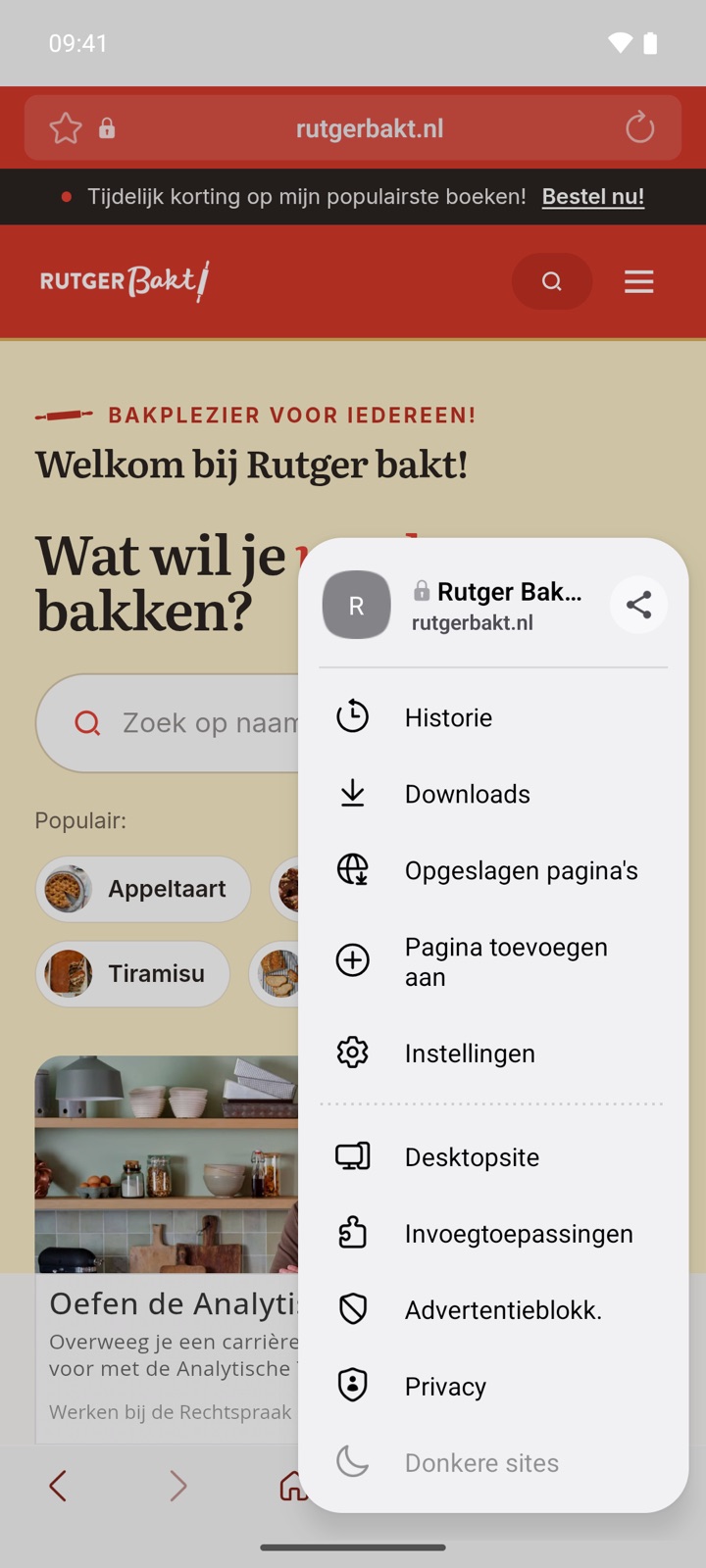
- Tik rechtsonder op het menu, de drie puntjes (⋮).Zie je drie streepjes (≡)? Tik daar dan op.
- Tik op Pagina toevoegen aan en kies Startscherm.
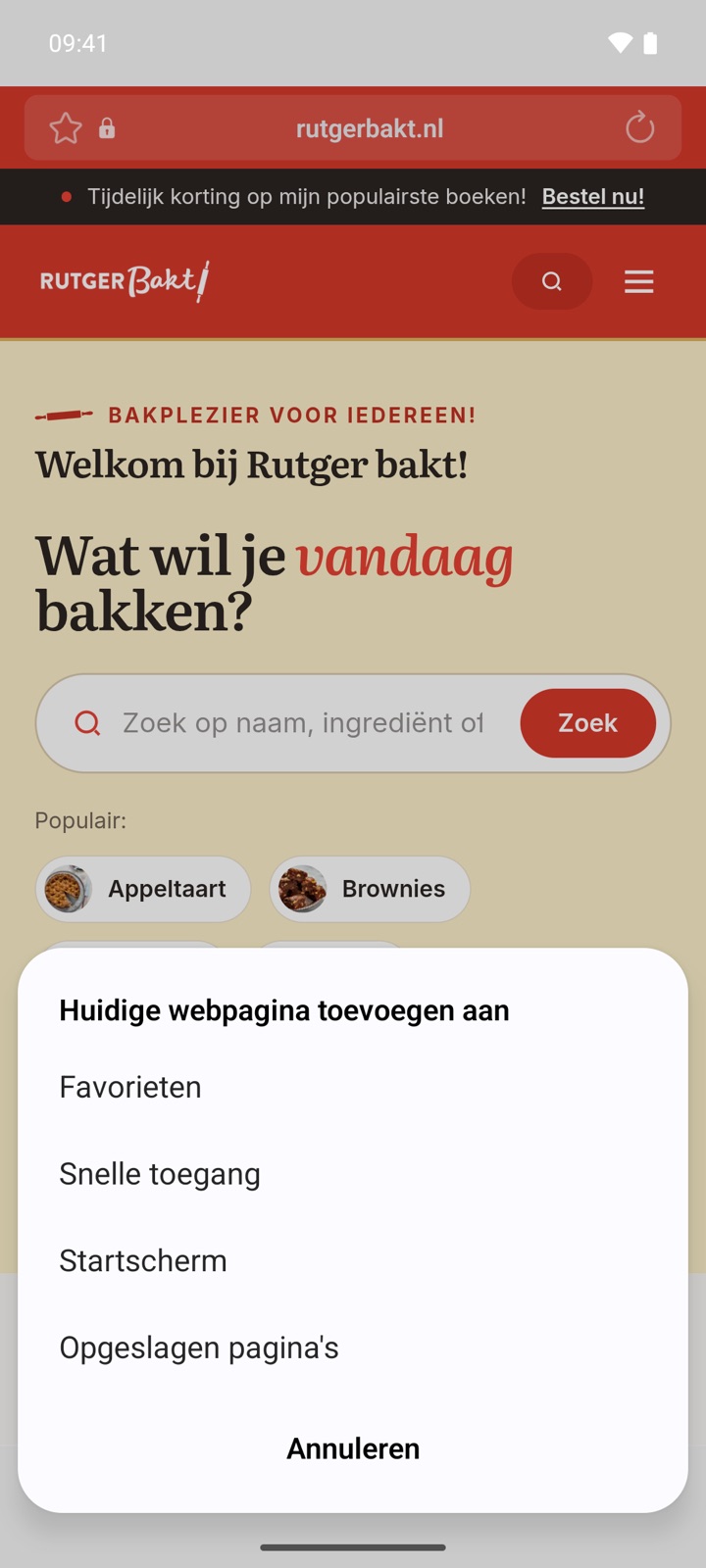
- Je ziet nu een lange naam staan. Maak daar gerust Rutger Bakt van, dan past de naam onder het icoontje. Tik daarna op Toevoegen.
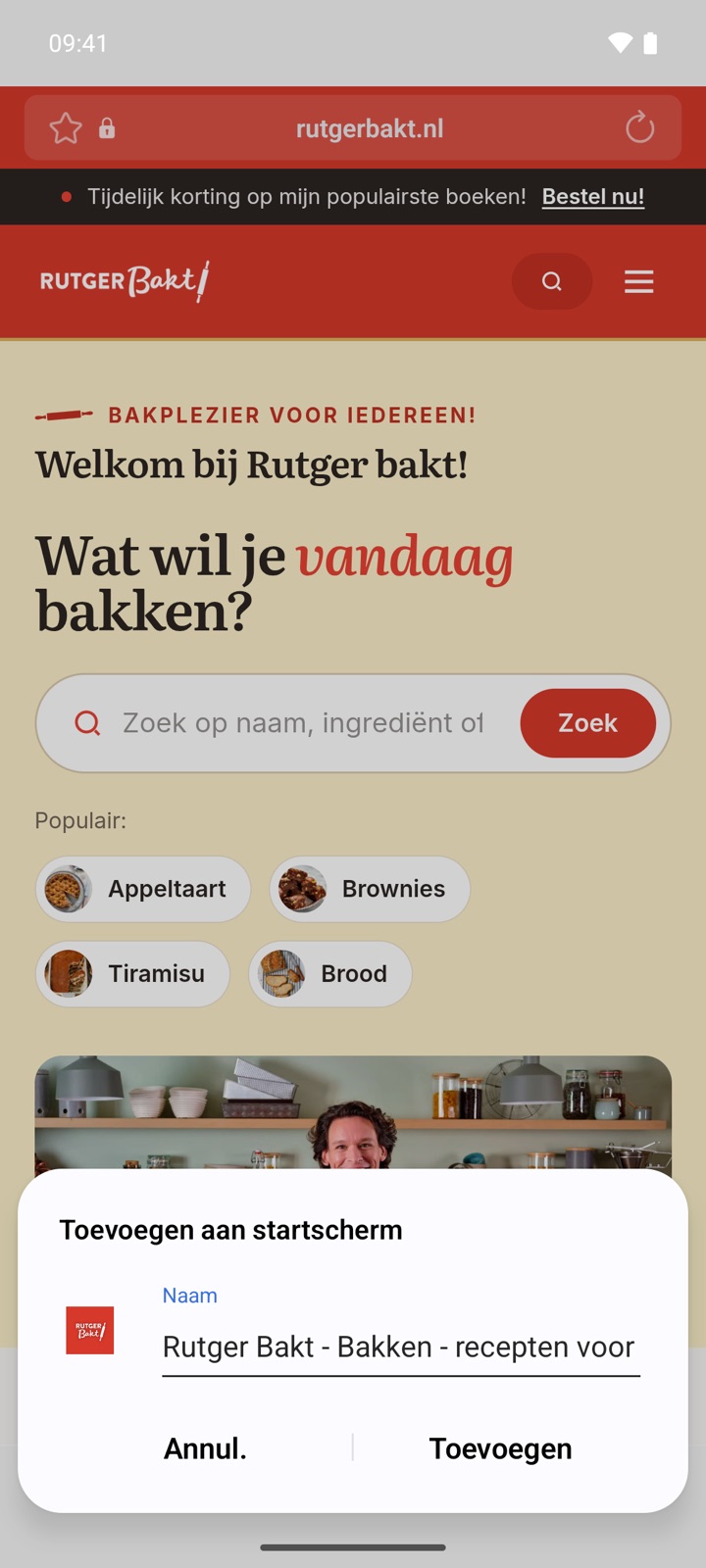
- Vraagt je telefoon nog om te bevestigen? Bevestig dan dat het icoontje op je startscherm mag.
- Klaar! Het icoontje staat nu op je startscherm. Rutger Bakt opent daarmee in Samsung Internet.
Gebruik je Chrome op je Samsung? Volg dan de stappen voor Android (Chrome).
Tablet
iPad (Safari)
- Open rutgerbakt.nl in Safari.
- Tik rechtsboven, naast de adresbalk, op het deelsymbool (het vierkantje met een pijltje omhoog).
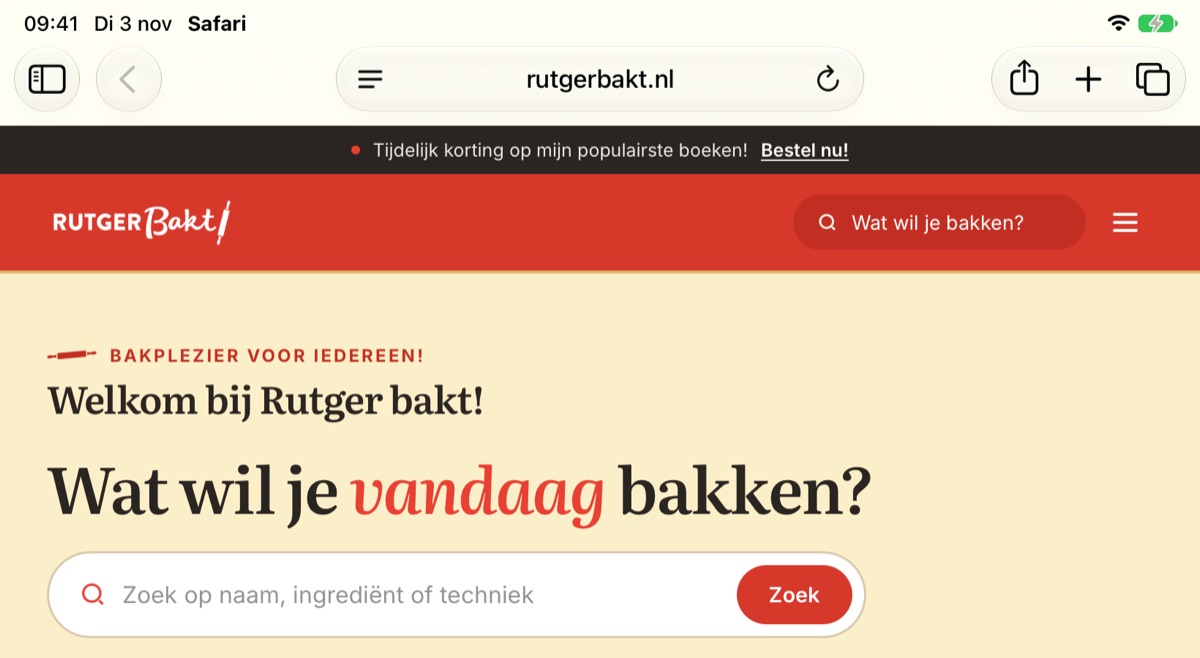
- Tik op Toon meer en daarna op Zet op beginscherm.Zie je Toon meer niet? Tik dan op de knop met de drie puntjes (•••).
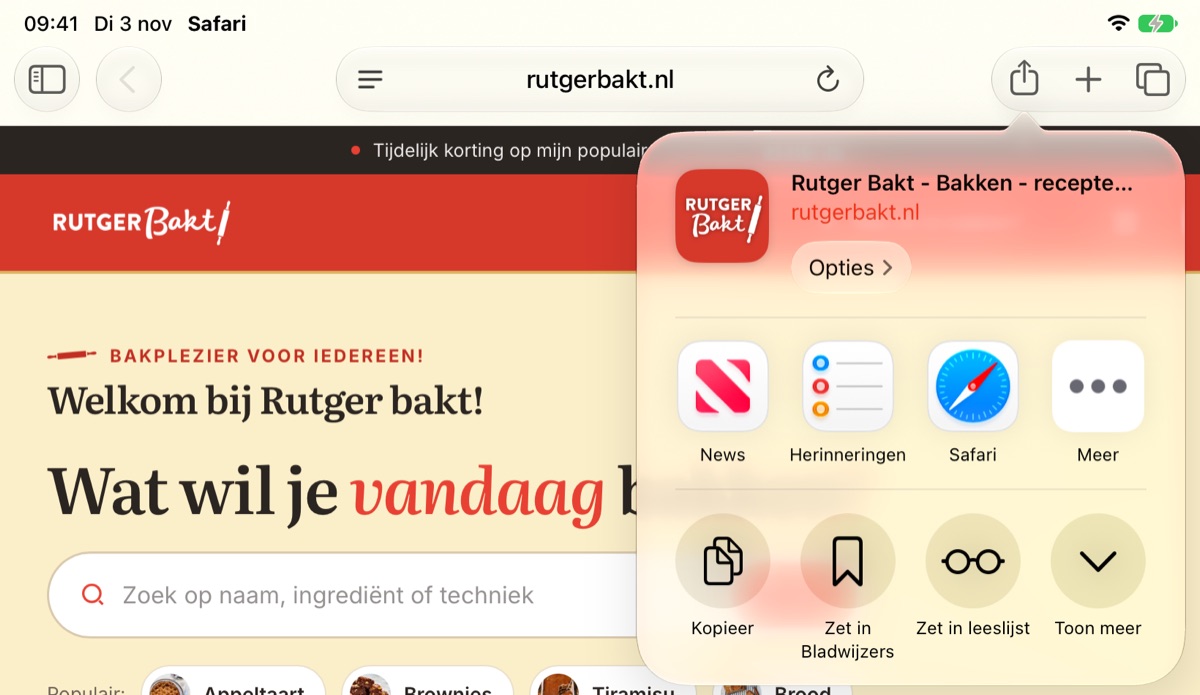
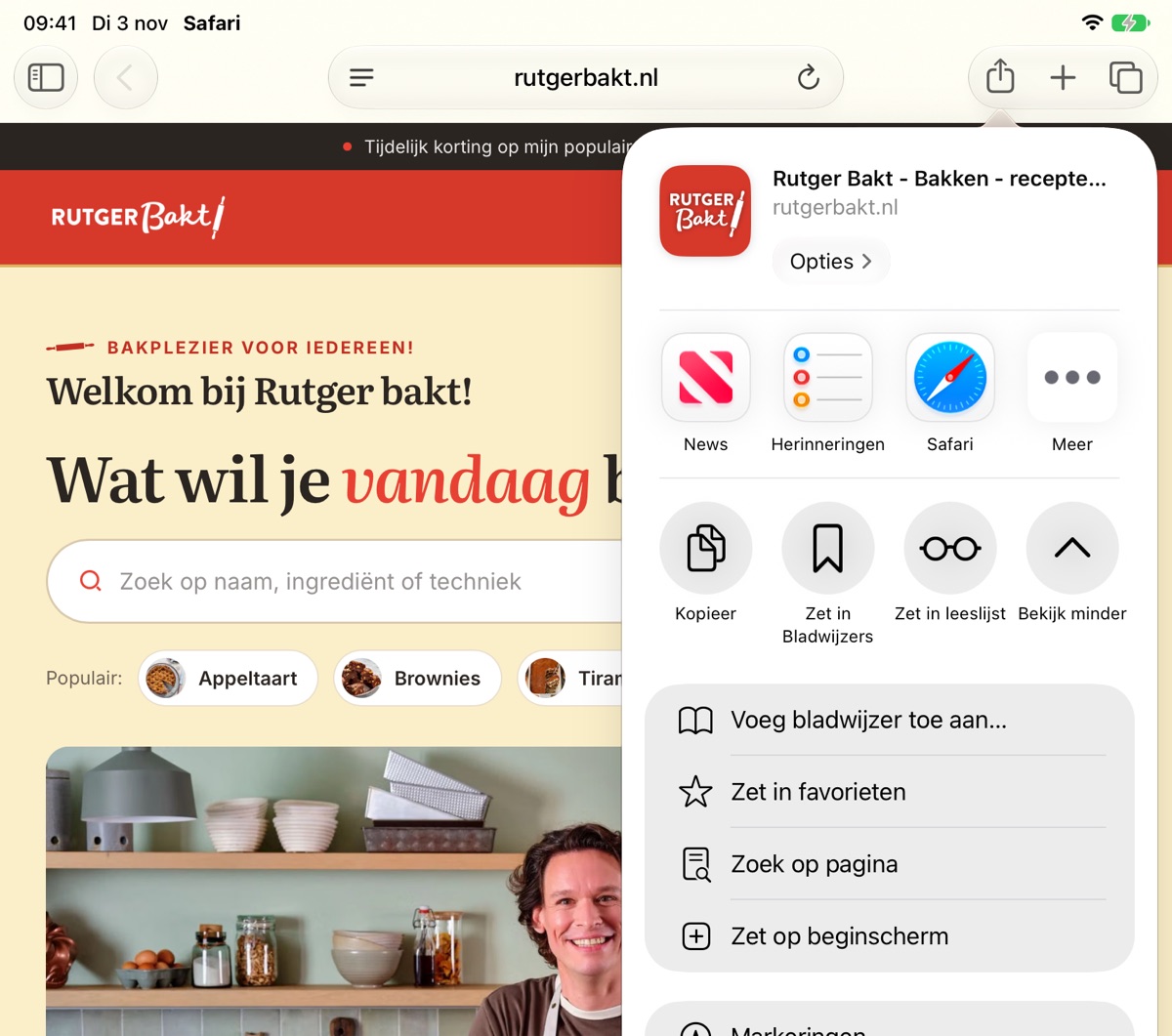
- Laat Open als webapp aanstaan.
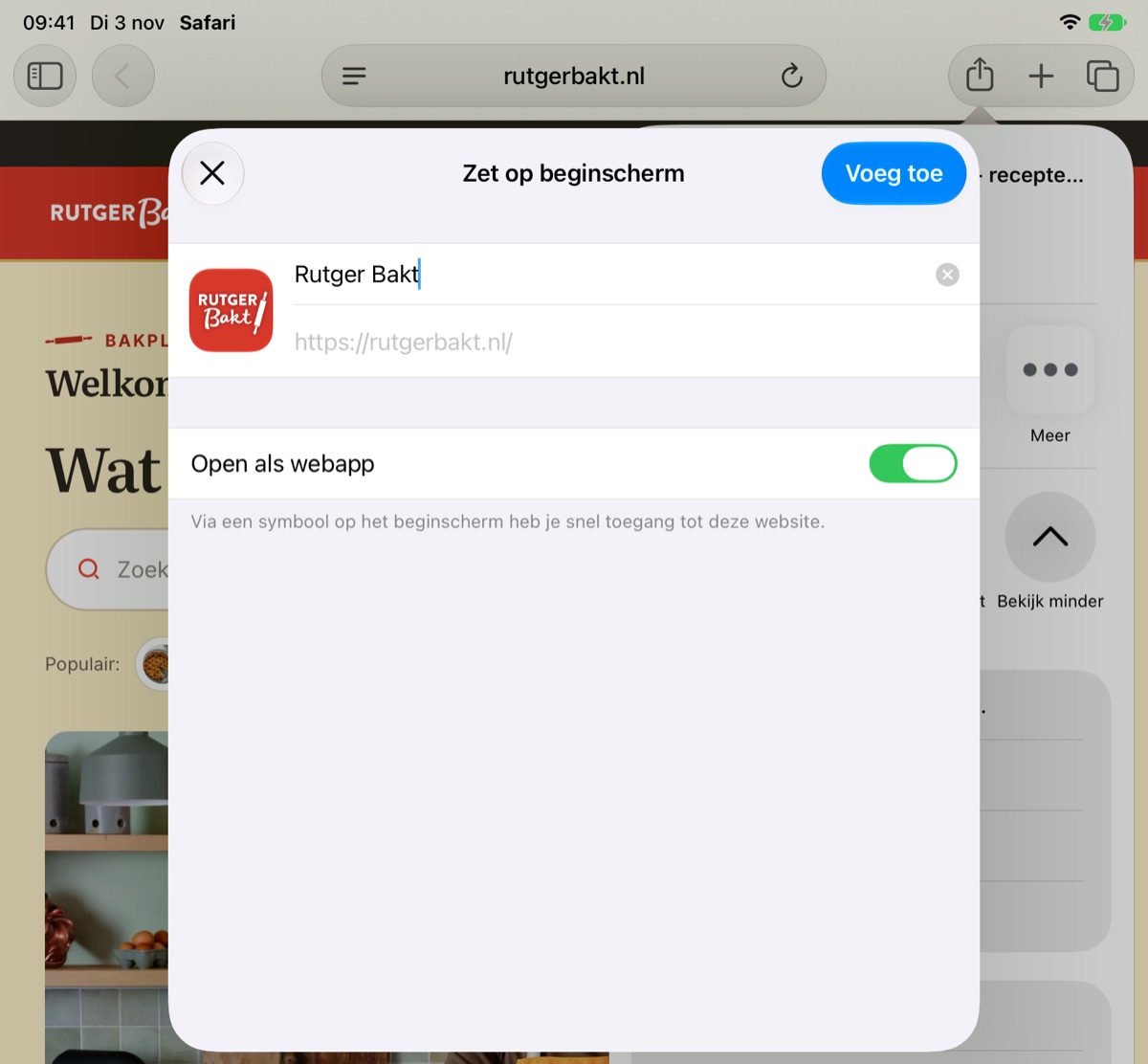
- Tik op Voeg toe.
- Klaar! Het icoontje staat op het beginscherm van je iPad.
Gebruik je Chrome op je iPad? Tik rechts in de adresbalk op het deelsymbool, kies Zet op beginscherm en tik op Voeg toe.
Het icoontje staat alleen op het apparaat waarop je het toevoegt. Wil je Rutger Bakt ook op je iPhone? Herhaal de stappen dan op je iPhone.
Android-tablet (Chrome of Samsung Internet)
De stappen zijn hetzelfde als op een Android-telefoon. Alleen staat het menu soms op een andere plek:
- Chrome: de drie puntjes (⋮) staan rechtsboven, naast de adresbalk. Volg verder de stappen bij Android-telefoon (Chrome).
- Samsung Internet: het menu staat op een tablet meestal rechtsboven in plaats van rechtsonder. Volg verder de stappen bij Samsung-telefoon.
Computer
Windows of Mac (Google Chrome)
- Open rutgerbakt.nl in Chrome.
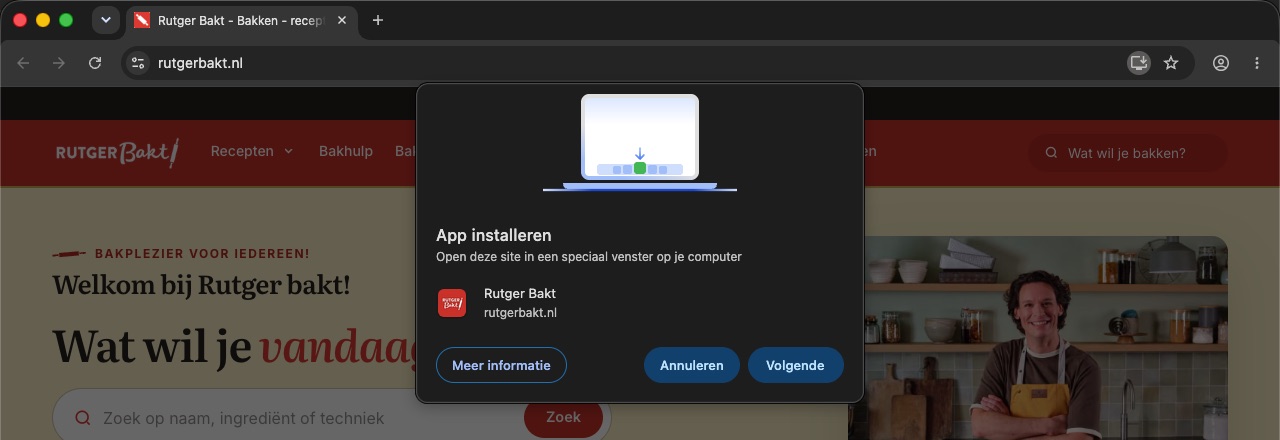
- Zie je rechts in de adresbalk een installeersymbool (een schermpje met een pijltje, soms met het woord Installeren erbij)? Klik erop en ga naar stap 4.

- Geen symbool? Klik dan rechtsboven op de drie puntjes (⋮). Kies Casten, opslaan en delen en daarna Rutger Bakt installeren…Heet de optie bij jou Pagina installeren als app…? Kies die dan.
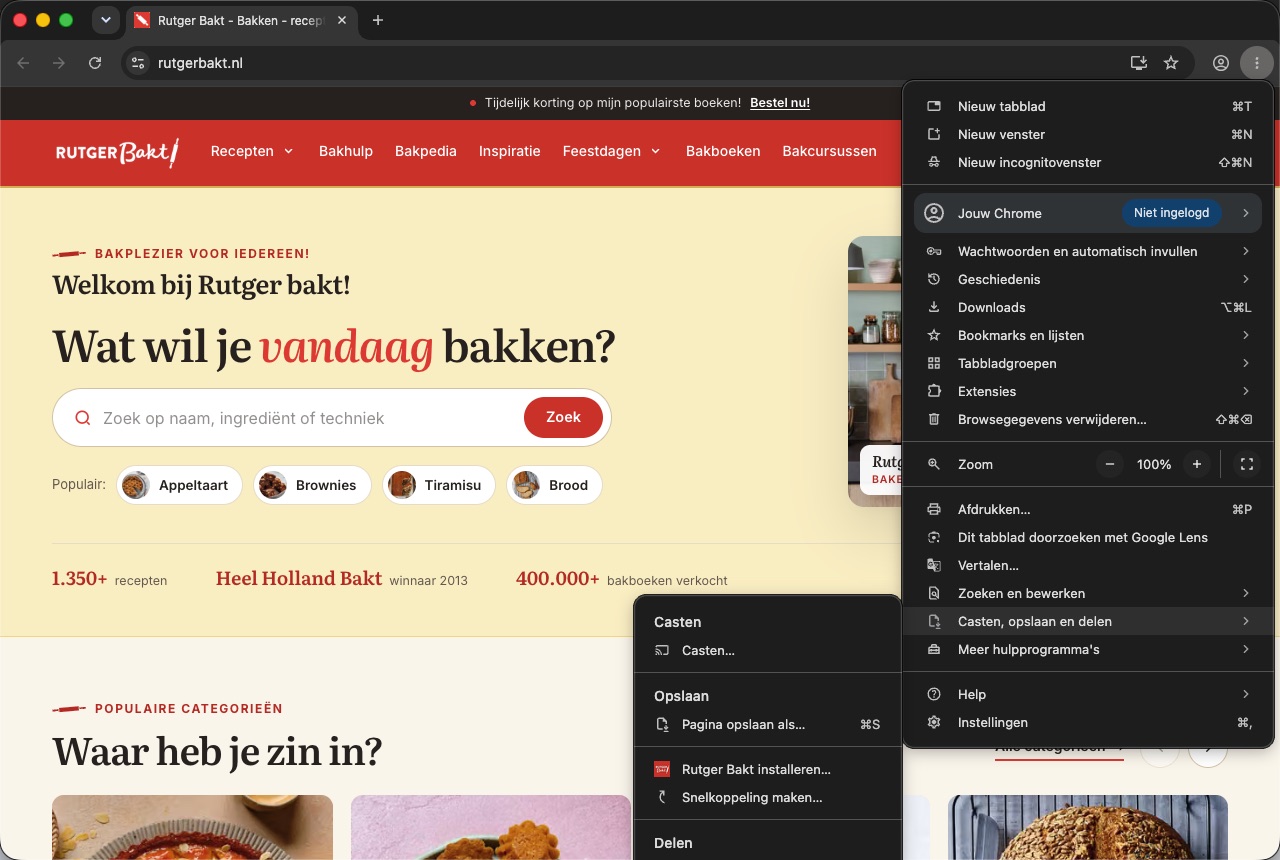
- Er verschijnt een venster App installeren. Klik op Installeren.Zie je eerst een knop Volgende, zoals op een Mac? Klik daar dan op, en daarna op Installeren.
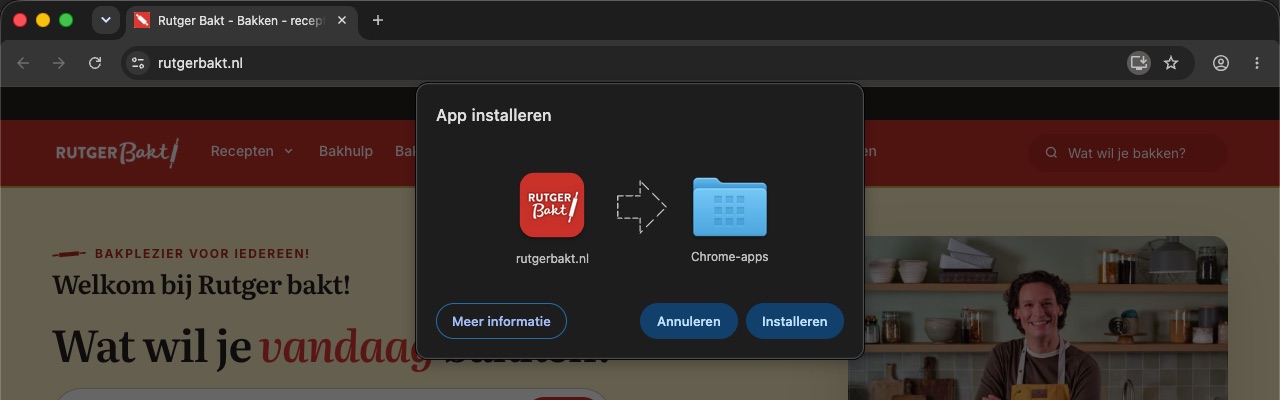
- Klaar! Zie je de melding Installatie geslaagd? Klik dan op Tabblad openen in app. Rutger Bakt opent in een eigen venster. Op Windows vind je de app terug in het startmenu. Op een Mac vind je hem via Spotlight, en zolang de app open is staat hij in je Dock.
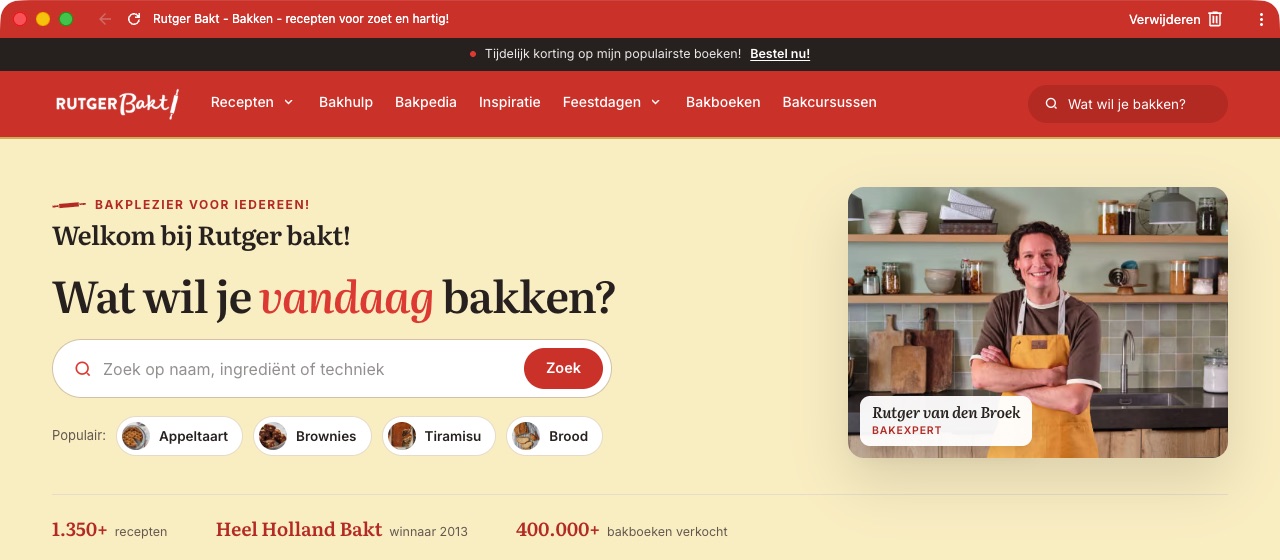
Tip: zet Rutger Bakt vast op je taakbalk. Op Windows klik je met de rechtermuisknop op het icoontje en kies je Aan taakbalk vastmaken. Op een Mac klik je met de rechtermuisknop op het icoontje in het Dock en kies je Opties > Houd in Dock.
Windows (Microsoft Edge)
- Open rutgerbakt.nl in Edge.
- Zie je rechts in de adresbalk een installeersymbool? Klik erop en ga naar stap 4.
- Geen symbool? Klik dan rechtsboven op Instellingen en meer (…). Kies Meer hulpprogramma's > Apps > Installeer deze site als een app.In sommige versies staat Apps direct in het menu.
- Klik op Installeren.
- Klaar! Edge vraagt soms of je de app wilt vastmaken aan de taakbalk of aan Start. Dat kan, maar het hoeft niet.
Mac (Safari)
Dit werkt vanaf macOS Sonoma (14).
- Open rutgerbakt.nl in Safari.
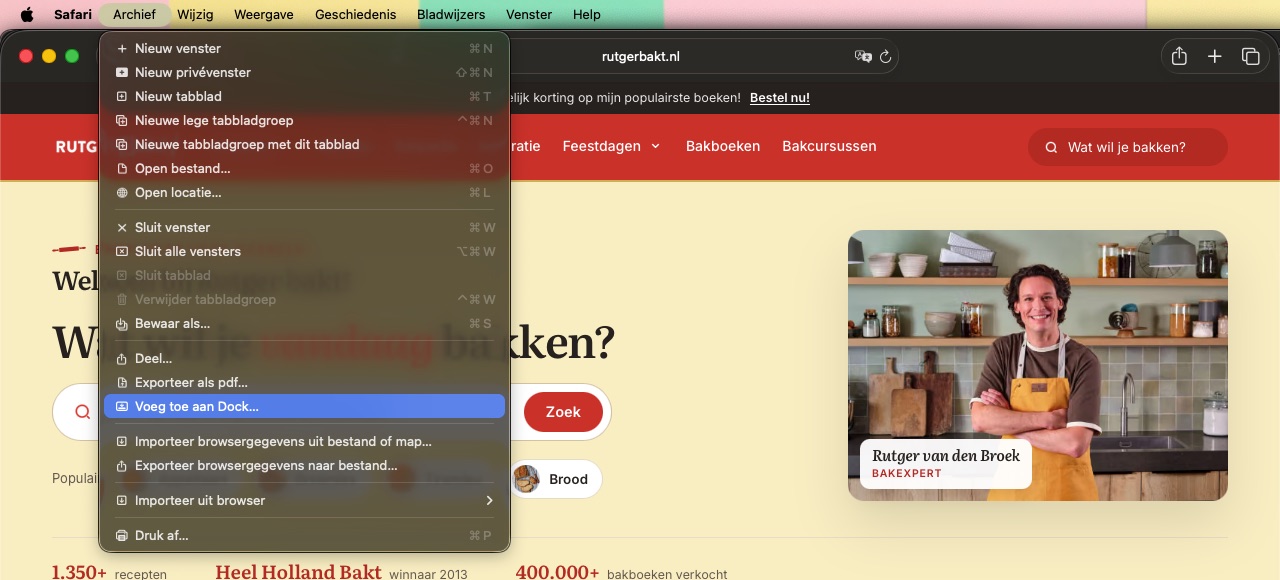
- Kies in de menubalk bovenaan Archief > Voeg toe aan Dock.Je kunt ook op het deelsymbool in de knoppenbalk van Safari klikken en daar Voeg toe aan Dock kiezen.
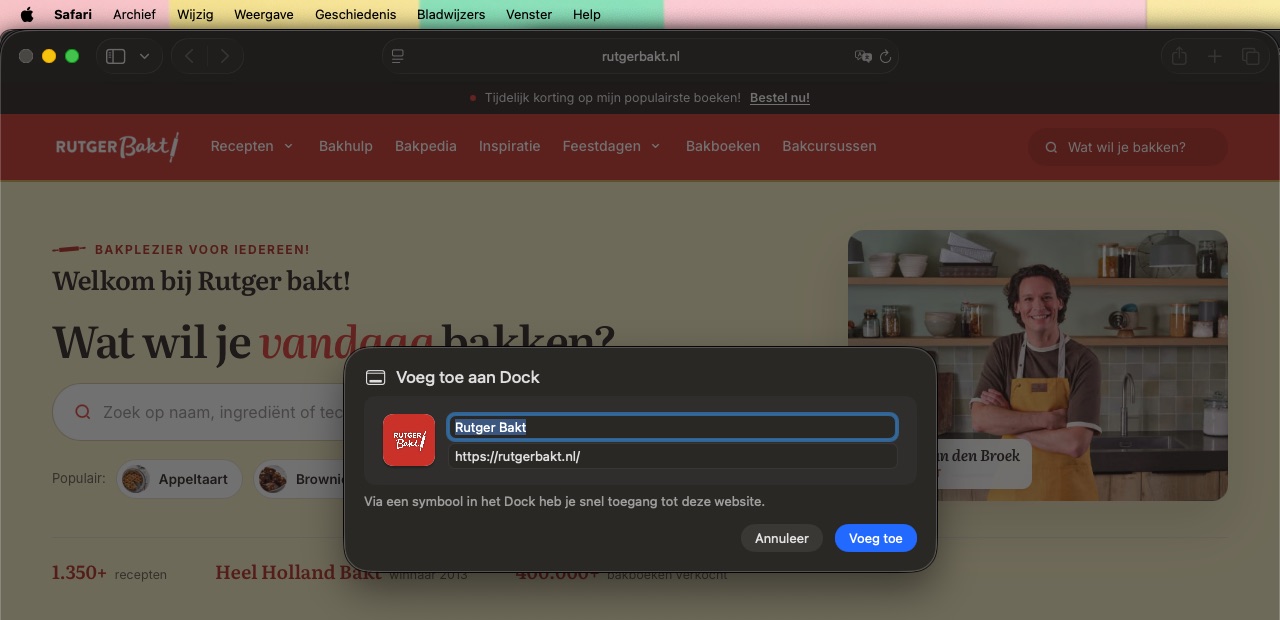
- De naam staat al ingevuld als Rutger Bakt. Klik op Voeg toe.
- Klaar! Rutger Bakt staat nu in je Dock en opent als eigen app.
Veelgestelde vragen
Is de Rutger Bakt-app gratis?
Ja. Rutger Bakt op je beginscherm of als app op je computer zetten kost niets. Je hebt er ook geen account voor nodig.
Moet ik iets downloaden uit de App Store of Play Store?
Nee. Je zet Rutger Bakt rechtstreeks vanuit je browser op je telefoon, tablet of computer. Een appwinkel heb je niet nodig.
Kan ik de app weer verwijderen?
Ja, dat kan altijd. Je mist daarmee niets: de website blijft gewoon bestaan.
- iPhone en iPad: houd het icoontje ingedrukt en kies de optie om het te verwijderen.
- Android: houd het icoontje ingedrukt en kies Verwijderen. Of ga naar Instellingen > Apps, tik op Rutger Bakt en kies Verwijderen.
- Chrome op de computer: open de app, klik rechtsboven op de drie puntjes (⋮) en kies Rutger Bakt verwijderen.
- Edge: ga naar edge://apps, klik bij Rutger Bakt op Details en kies Verwijderen.
- Mac (Safari): open in de Finder je thuismap, ga naar de map Apps en sleep Rutger Bakt naar de prullenmand.
Kan ik de app gebruiken zonder internet?
Nee. De app laat gewoon mijn website zien, en daar heb je een internetverbinding voor nodig.
Wordt de app automatisch bijgewerkt?
Ja, vanzelf. Je ziet altijd de nieuwste recepten en tips, precies zoals op de website. Je hoeft nooit iets bij te werken.
Krijg ik meldingen van de app?
Nee, de app stuurt geen meldingen. Wil je nieuwe recepten niet missen? Schrijf je dan in voor mijn nieuwsbrief.
Ik zie de optie om te installeren niet. Wat nu?
- Kijk of je de goede browser gebruikt. Op een iPhone of iPad werkt het in Safari en Chrome, op Android in Chrome en Samsung Internet, en op de computer in Chrome, Edge en Safari (Mac).
- Gebruik je een privé- of incognitovenster? Open rutgerbakt.nl dan in een gewoon venster.
- Staat de optie niet in het deelmenu van je iPhone? Scrol helemaal naar beneden en tik op Wijzig taken.
- Zie je in Chrome Openen in Rutger Bakt staan? Dan heb je de app al geïnstalleerd.
- Werk je browser bij naar de nieuwste versie. De namen van knoppen kunnen per versie net iets verschillen. Zoek dan naar iets met beginscherm, startscherm of installeren.
Veel bakplezier, en tot op je beginscherm!
Rutger
Laatst gecontroleerd: november 2026. Knoppen kunnen per versie van je telefoon of browser net iets anders heten.